
こちらの記事では、VantageのMT5ダウンロード・接続手順を解説します。
スキルリンクでは、
- 分析ツールは「Trading View」(PC推奨)
- 取引は「MT5」(スマホ)
を推奨しておりますので、手順を解説します。
イメージは、PCで相場分析(Trading View)をし、エントリーはスマホ(MT5)で行います。
手順①:PCにTrading Viewをダウンロード
まずはじめに、PCに「Trading View」をダウンロードします。
既にTrading Viewをご利用頂いている方は「手順②」にお進みください。
推奨環境はPCですが、スマホでも可能ですのでご自身の状況に合わせてご利用ください。
手順②:MT5設定方法
手順②では、MT5の設定方法をステップごとに解説いたします。
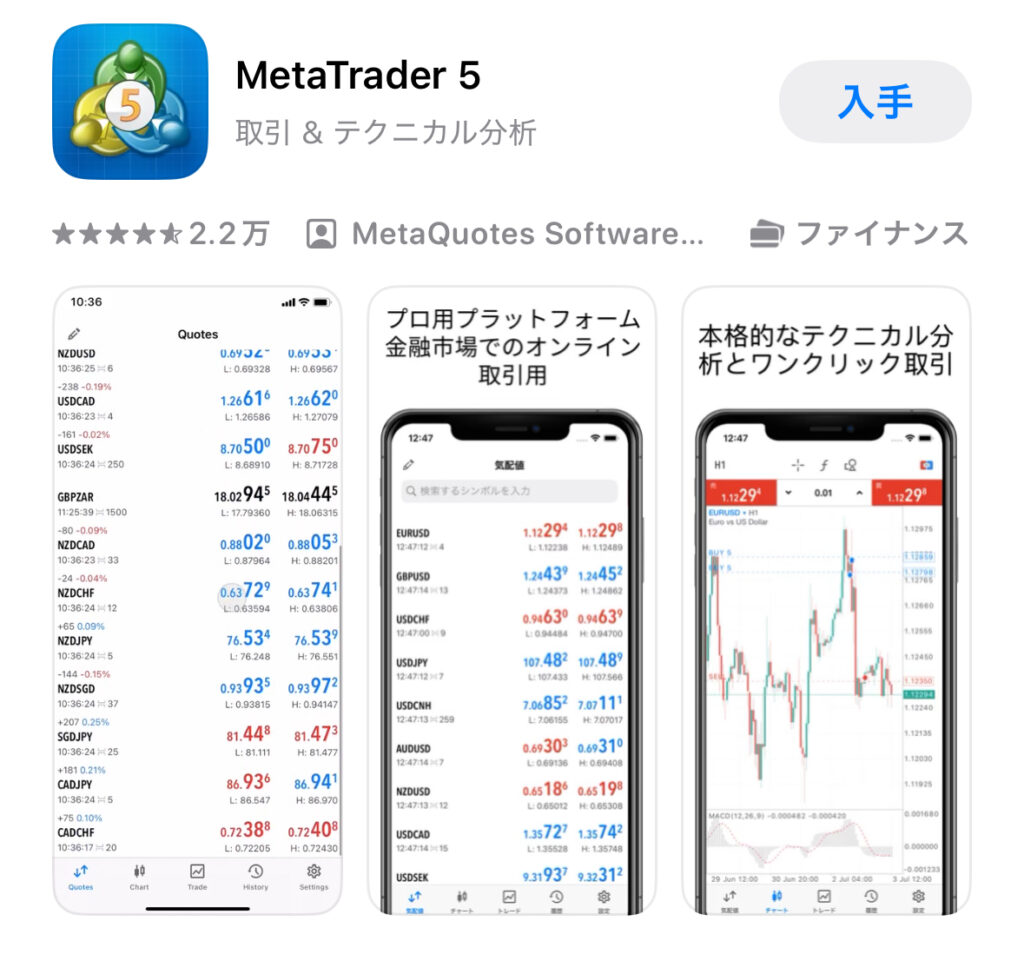
ステップ1:MT5アプリをスマホにダウンロードする
まずは、アプリストアからMT5をダウンロードします。
ダウンロードはこちら
ステップ2:通知・同意事項をチェックする
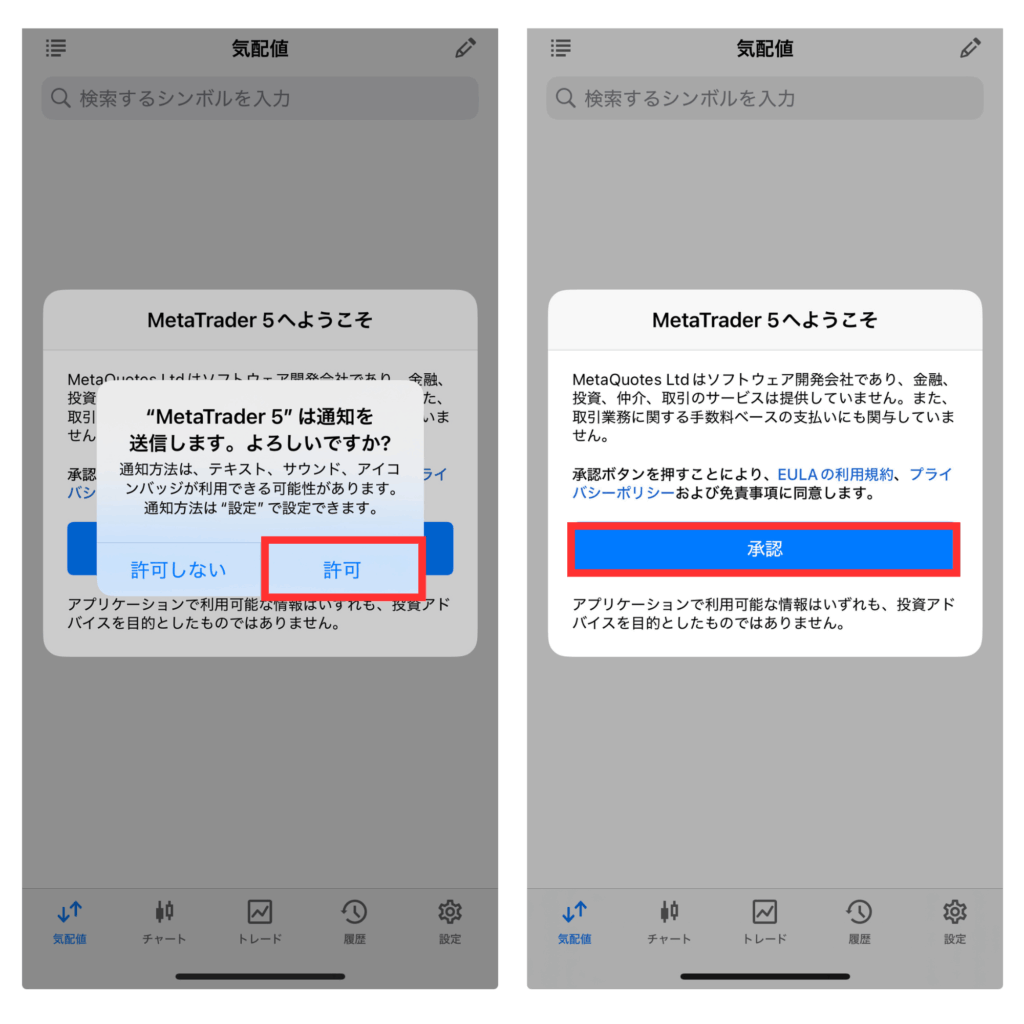
MT5アプリを開くと、端末によっては「通知を送信しますか?」という表示がでるので、「許可」を選択。
続いて「MetaTrader 5へようこそ」という表示が出てきたら「承認」をタップしましょう。
ステップ3:「デモ口座を開く」は取消を選択する
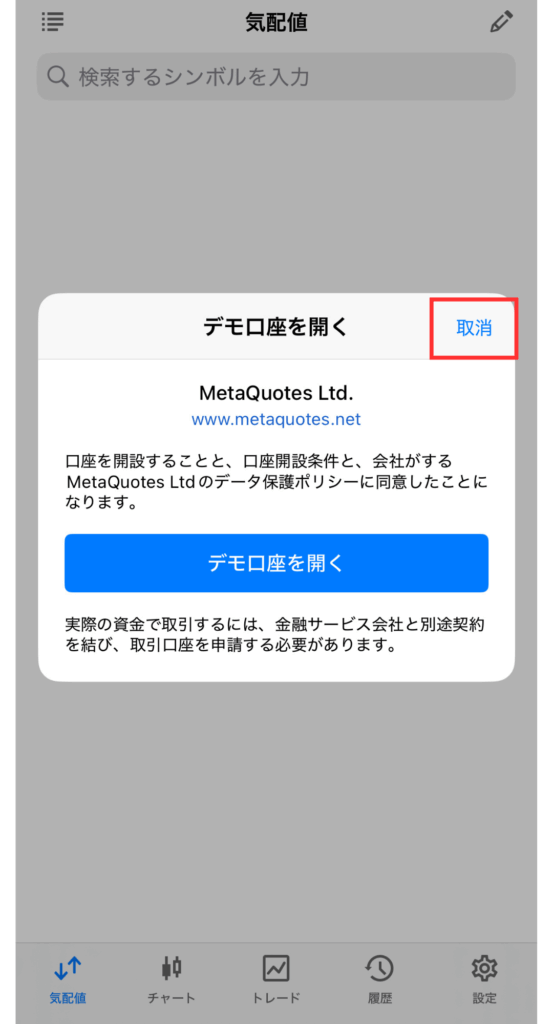
続いて「デモ口座を開く」というポップアップが表示されます。
Vantageのリアル口座にログインするので、右上にある「取消」をタップします。
ステップ4:VantageとMT5を紐付け
まず、口座開設時にVantageから届いたメールを確認します。
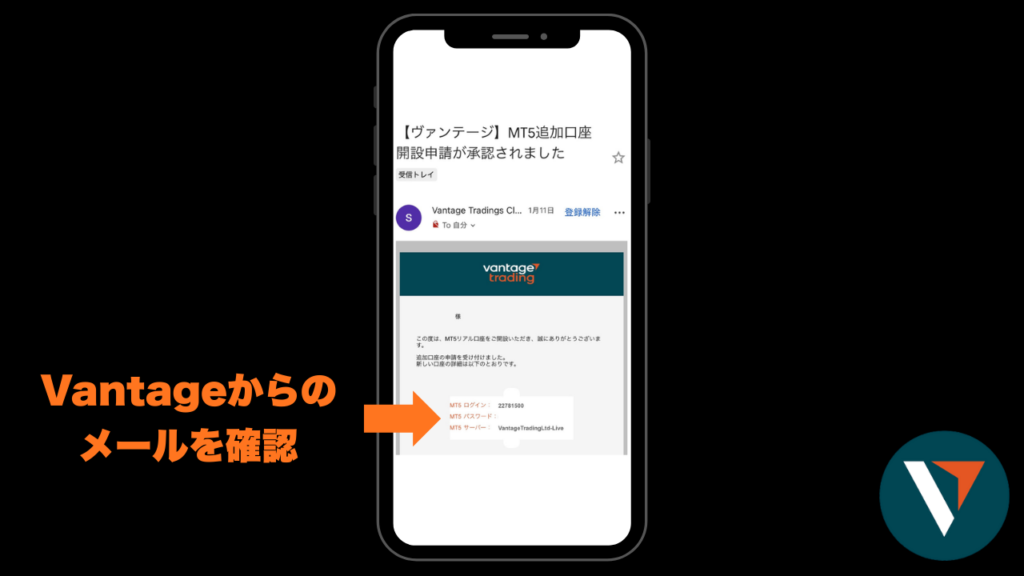
・MT5 ログイン
・MT5 パスワード
・MT5 サーバー
を確認します。
- ①MT5右下の設定(歯車マーク)をクリックし、新規口座をタップ
- ②会社名またはサーバー名を入力をタップ
- ③入力欄に「vant」と入力し、「Vantage Trading Ltd」を選択(※1)
- ④MT5口座番号(スキルリンクに紐付いた口座)(※2)、パスワードを入力します。
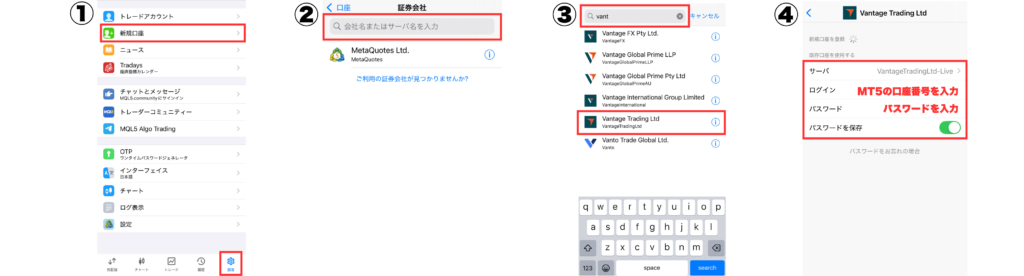
※1:画像では「Vantage Trading Ltd」と記載しておりますが、必ずメールに記載されたサーバを選択してください。
※2:スキルリンクに紐付いた口座とは、「フォーム入力時」にお送り頂いた口座IDのことを指します。
「Invalid account」と表示された場合は、
- 口座ブランドの選択ミス
- 有効化(本人確認)ができていない
- 口座番号 or パスワードが違う
- MT4/MT5を取り違えている
- FX業者が休業日・メンテナンス中
- 選択されているサーバーが違う
が主な理由になります。
MT4/MT5を取り違えている場合は、別アプリ(MT4)を新たにダウンロードする必要がありますので、アプリストアよりダウンロードをお願いいたします。
ステップ5:MT5のログイン完了
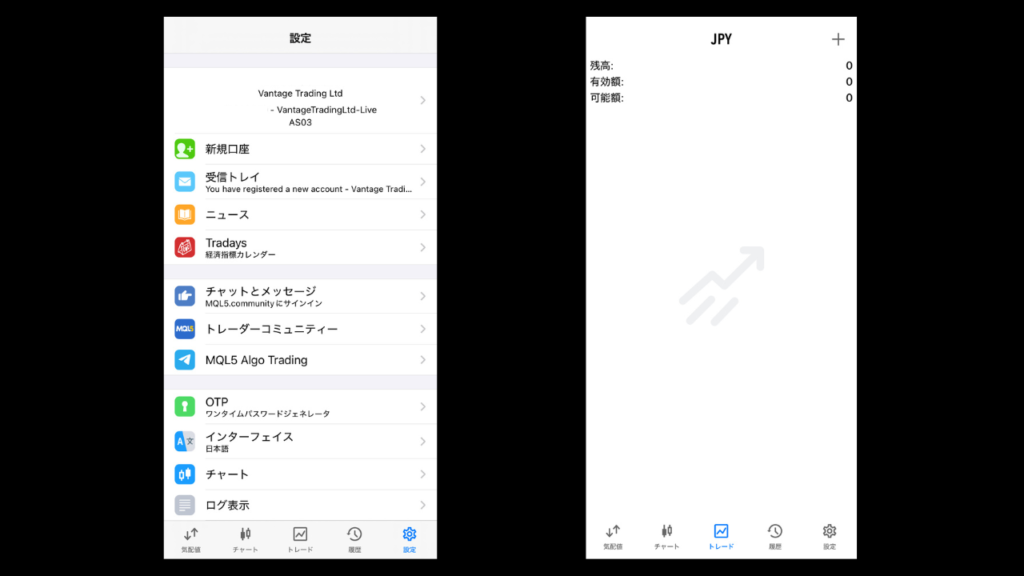
下の写真のように「設定」の画面で名前と口座番号が正しく表示されていれば、MT5へのログインは完了です!
さいごに
以上で作業は完了となります。
口座開設から、MT5ダウンロードまで本当にお疲れ様でした。
ここがゴールではありません。
ここからがスタートラインです。
スキルリンクでは勝ちトレーダーを輩出することを目指しています。
一緒に勝てるトレーダー、勝ち続けられるトレーダーを目指して頑張りましょう。